Introduction
Notre outil de modération est très utile pour modérer facilement des conversations sur les réseaux sociaux. Afin de faciliter la gestion des conversation à plusieurs, nous avons développer des fonctionnalités inédites pour travailler avec tes collègues comme l’assignation d’une conversation ou encore la note interne.
Un processus de traitement avancé
Pour suivre le statut de chaque commentaire ou DM, tu pourras t’appuyer sur notre système de statut te permettrant de filtrer et suivre correctement la gestion des réponses à tes clients ou ta communauté en générale.
Dans Dailyfy, nous avons simplifié cela à 3 statuts :
- Non lu
- Non résolu
- Résolu
La fonctionnalité assignation
Pourquoi utiliser la fonctionnalité assignation ?
Tu n’es pas compétent en interne pour répondre à cette demande ? Tu peux assigner un collègue à cette conversation afin qu’il puisse être informé d’y répondre au plus vite. Tu peux assigner autant de collègue que tu veux. Cela te permet d’externaliser ou de collaborer avec ta team sur la gestion des messages entrants.
Comment assigner un collègue à une modération ?
Pour assigner un membre de ta team, c’est très simple. Pour commencer, tu dois t’assurer que la personne que tu souhaites assigner dispose des droits pour la modération.
Ensuite, il te suffit d’aller dans l’outil Engagement (icône courrier), puis de cliquer sur la conversation en question.
Dans l’entête de la conversation, tu trouveras une icône d’une personne avec un + entouré d’un rond.

Ensuite, tu dois chercher ton collègue parmi la liste.
Tu le sélectionnes et tu cliques sur le bouton “Assigner”.
Normalement, tu devrais apercevoir ton collègue à gauche de l’icône et à droite du message dans la liste.
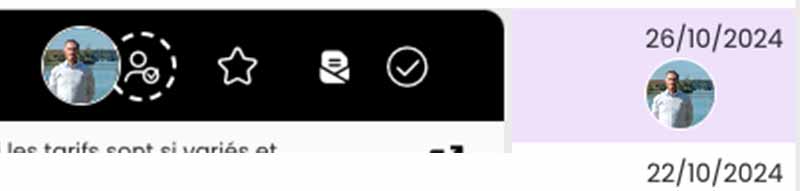
Ensuite, ton collègue recevra une notification interne l’invitant à prendre connaissance de cette collaboration pour cette modération. Il pourra alors échanger avec toi directement depuis Dailyfy en ajoutant une note interne.
La fonctionnalité note interne
Pourquoi utiliser une note interne pour la modération ?
Tu n’est peut-être pas compétent pour répondre à cette question, ou ton collègue à déjà échanger avec cette cliente ? Tu peux en plus de l’assigner (voir ci-dessus), échanger avec ta team sur une conversation grâce à notre fonctionnalité note interne. Idéal pour échanger des commentaires afin d’avoir un meilleur suivi ou tout simplement répondre au plus vite, sans être à côté de la plaque, à ton client. Si tu es tout seul, tu peux utiliser la note interne pour mettre des remarques sur ce client/fan.
Comment utiliser la note interne pour la modération ?
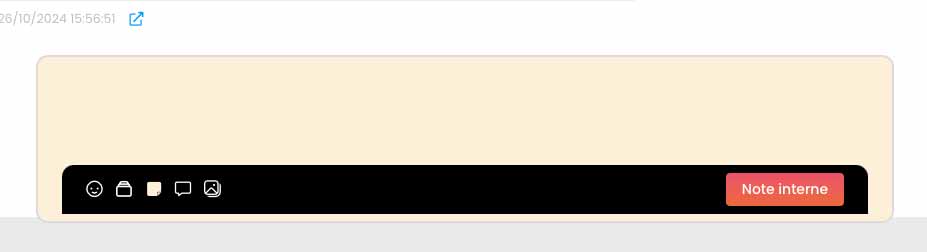
Pour utiliser la note interne, c’est très simple. Lorsque tu es sur une conversation dans notre outil modération, il te suffit de cliquer sur l’icone “post-it”, le champs passera alors en jaune pour t’indiquer que le message ne sera pas envoyer au client mais uniquement visible par toi ou tes collègues.
Comment mentionner un collègue dans une note interne ?
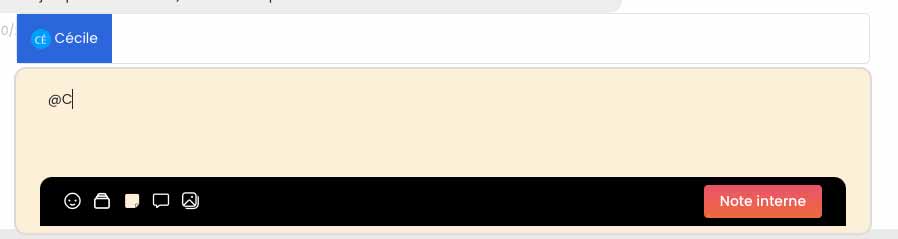
Pour mentionner un collègue, il te suffit d’ajouter un @ puis le prénom de ton collègue. Une proposition de collègue apparaîtra près du @, il te suffira de sélectionner la bonne personne.
Une fois la note interne envoyer ton collègue mentionné, recevra une notification dans son centre de notification Dailyfy.
Comment répondre à une mention note interne ?
Si tu as reçu une mention à une note interne alors tu recevras une notification dans ton centre de notifications (petite cloche en haut à droite de l’écran). En cliquant sur la notification, tu seras alors redirigé vers le message ou commentaire en question. Pour répondre, il te suffira de cliquer sur l’icône post-it puis de mentionner ton collègue et d’envoyer la note interne.
Suivre les mentions de tes collègues
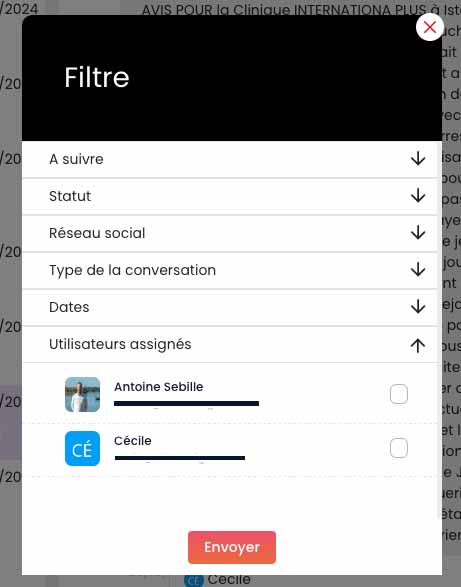
Pour suivre les assignations de ta team dans l’outil modération, il te suffit de cliquer sur le filtre des conversations (icône à droite de la flèche).
Ensuite, il te suffira d’aller sur la section Assignation, puis de cocher les utilisateurs assignés dont tu souhaites afficher les conversations.